Domain wertgegenstände.de kaufen?
Wir ziehen mit dem Projekt
wertgegenstände.de um.
Sind Sie am Kauf der Domain
wertgegenstände.de interessiert?
domain@kv-gmbh.de · 0541-91531010
Domain wertgegenstände.de kaufen?
Wie kann man Objekte mit GIMP verzerren?
Um Objekte mit GIMP zu verzerren, kannst du das Werkzeug "Verzerren" verwenden. Klicke auf "Werkzeuge" in der Symbolleiste und wähle dann "Verzerren" aus. Mit diesem Werkzeug kannst du das ausgewählte Objekt ziehen, drehen, skalieren und perspektivisch verzerren, um den gewünschten Effekt zu erzielen. **
Wie kann man ausgeschnittene Objekte bei GIMP verkleinern?
Um ausgeschnittene Objekte bei GIMP zu verkleinern, kannst du das Werkzeug "Skalieren" verwenden. Wähle das ausgeschnittene Objekt aus und gehe dann auf "Werkzeuge" > "Transformationen" > "Skalieren". Passe die Größe des Objekts nach Bedarf an und bestätige die Änderungen. **


Ähnliche Suchbegriffe für GIMP
Top-Angebote
Produkte zum Begriff GIMP:
-
HB-Druck Keine Wertgegenstände im Auto lassen! A6 (105x148mm)Sie erhalten ihr Schild aus einer 2mm starken Aluminium-Verbundplatte. Produkteigenschaften Aluverbundplatten bestehen aus einem Polyethylen-Kern und sind beidseitig mit Aluminium-Schichten versehen. Dieses hochwertige Material ist bruch- und...9,48 €*Versand: 0,00 €Sichere Weiterleitung zum Anbieter
-
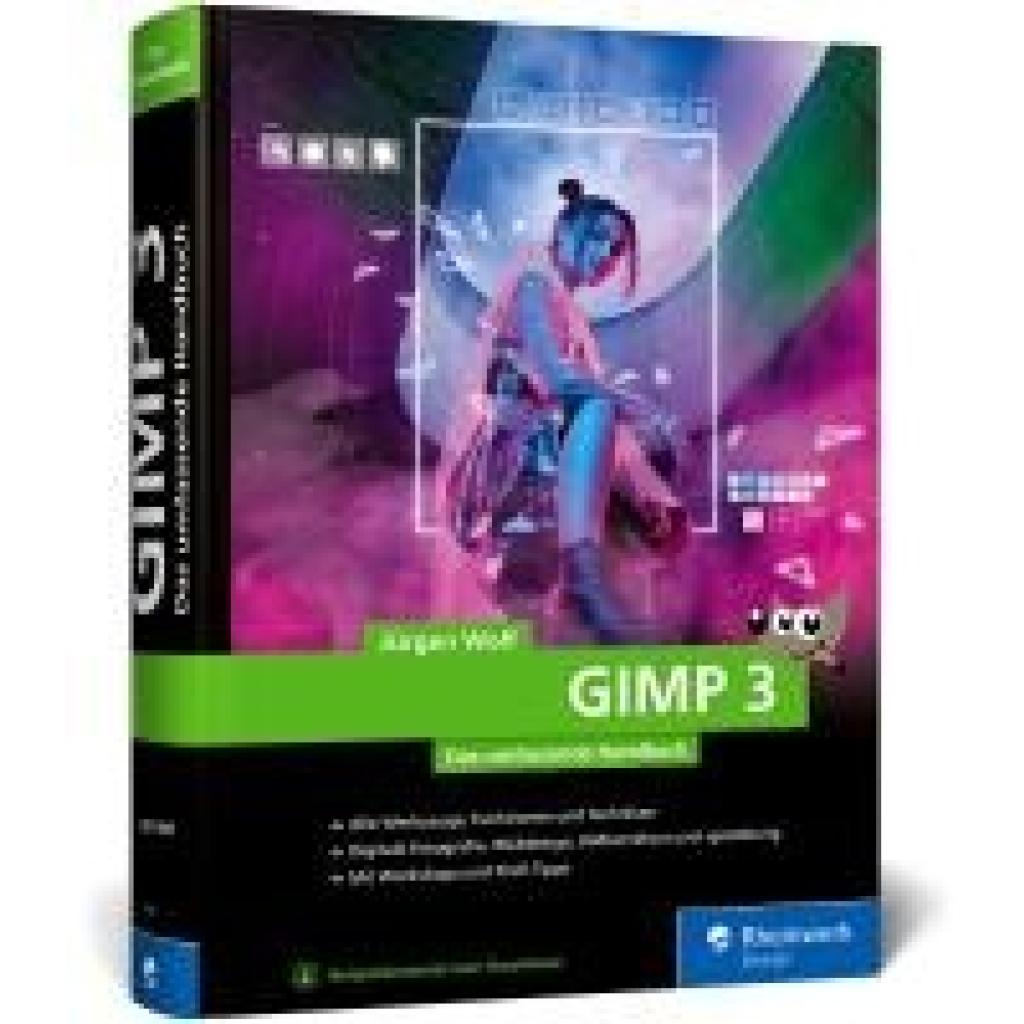
Wolf, Jürgen: GIMP 3GIMP 3 , Das umfassende Handbuch. GIMP 3 von A bis Z. Praxis-Worskhops und Profi-Tipps , Servopumpen > Sportfederung , Auflage: 4. Auflage, Erscheinungsjahr: 20250408, Titel der Reihe: Rheinwerk Design##, Autoren: Wolf, Jürgen, Auflage: 25004, Auflage/Ausgabe: 4. Auflage, Seitenzahl/Blattzahl: 900, Themenüberschrift: COMPUTERS / Digital Media / Photography (see also PHOTOGRAPHY / Techniques / Digital), Keyword: Bild-Bearbeitung; Brush Tool Update; Farb-Korrektur; Fotografie; GIMP 3; Grafik; HDR SVG CMYK EPS; Hand-Buch Bücher lernen Tipps Workshops; Linux Ubuntu Open Source; Malen Font Paint; Programm Software; Raw Plugin; Retusche Effekt; Script-Fu; Video Editing; Web-Design; bearbeiten, Fachschema: Bildbearbeitung~Bildverarbeitung~Grafik (EDV) / Bildverarbeitung~Farbfotografie~Fotografie~Photo~Photographie, Fachkategorie: Fotografie~Foto- und Bildbearbeitung, Warengruppe: HC/Fotografieren/Filmen/Videofilmen, UNSPSC: 49019900, Warenverzeichnis für die Außenhandelsstatistik: 49019900, Länge: 240, Breite: 175, Höhe: 43, Gewicht: 2044, Produktform: Gebunden, Genre: Sachbuch/Ratgeber,49,90 €*Versand: 0,00 €Sichere Weiterleitung zum Anbieter
-
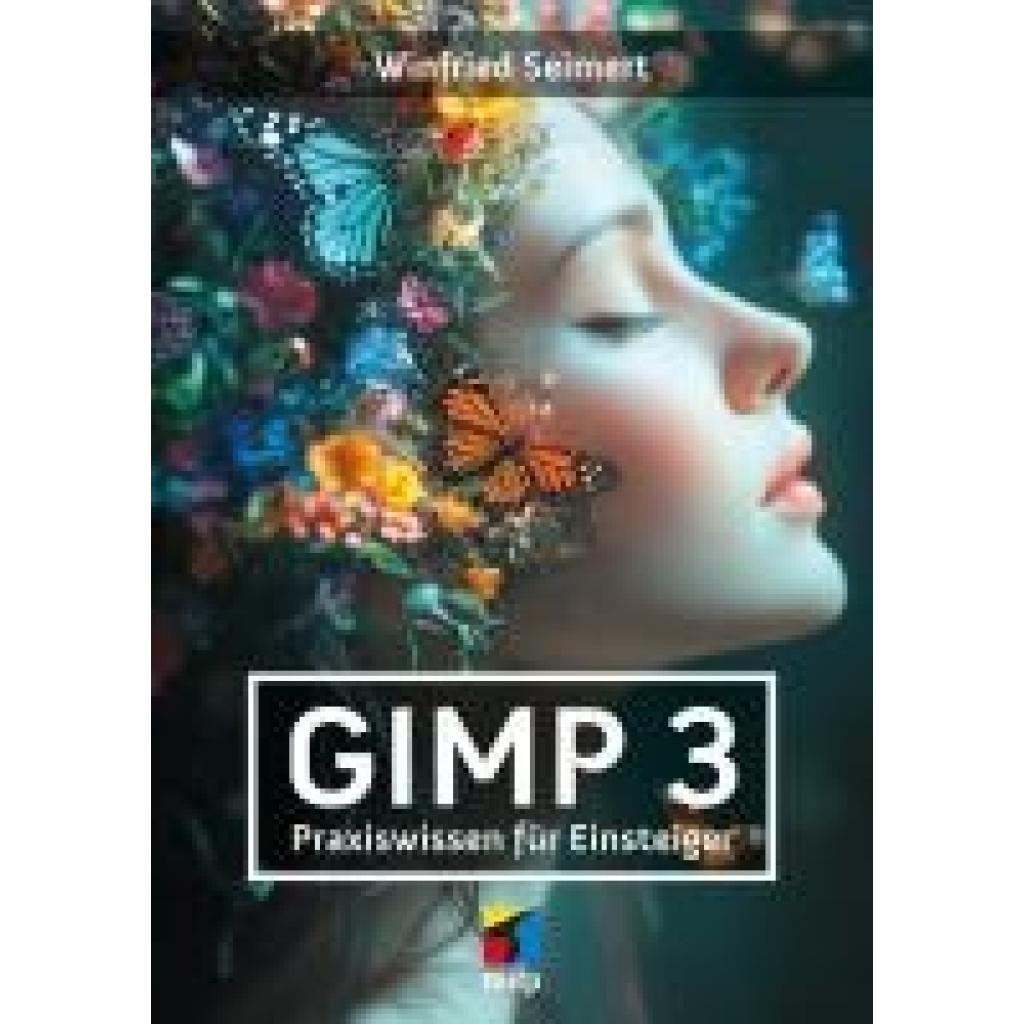
Seimert, Winfried: GIMP 3GIMP 3 , Bildbearbeitung Schritt für Schritt erklärt Vom ersten Einsatz der verschiedenen Werkzeuge und Ebenen bis hin zu fachmännischer Fotoretusche Praxisnah mit vielen nachvollziehbaren Beispielen Viele Beispiele und kleine Projekte mit GIMP GIMP ist kostenlos, frei verfügbar und steht mit der neuen Version 3.0 den professionellen und oft teuren Software-Produkten in nichts nach. In diesem Buch zeigt Ihnen Winfried Seimert ausführlich, wie Sie GIMP anwenden und eigene Fotos bearbeiten können. Dabei geht er Schritt für Schritt vor und erklärt alles anhand leicht nachvollziehbarer Beispiele und kleiner Projekte. Ganz einfach Fotos bearbeiten und retuschieren Nachdem Sie die Benutzeroberfläche kennengelernt haben, erfahren Sie, wie Sie Fotos aus Ihrer Kamera, Ihrem Smartphone oder von der Festplatte mit ein paar schnellen Klicks optimieren können. Sie lernen sowohl, wie Sie Ihre Bilder freistellen, um nur bestimmte Bereiche zu bearbeiten, als auch, wie Sie die hilfreichen Ebenen sinnvoll nutzen. Ohne Mühe werden Sie Gradationskurven lesen, den Weißabgleich durchführen und die Belichtung sowie den Kontrast Ihrer Fotos verbessern. Außerdem demonstriert der Autor, wie Sie z.B. trübe Himmel aufhübschen, rote Augen und unerwünschte Bildteile wie Hautunreinheiten entfernen oder sogar mithilfe der verschiedenen Filter beeindruckende Kunstwerke erstellen. Lassen Sie Ihrer Kreativität freien Lauf, wenden Sie das Erlernte sofort an Ihren eigenen Fotos an und erzielen Sie tolle Bild-Ergebnisse! Aus dem Inhalt: Basiswissen GIMP Arbeiten mit Bilddateien Grundlegende Bildbearbeitung Separieren und Freistellen Einsatz von Ebenen Bilder im rechten Licht Fotos retuschieren Werkzeug- und Trickkiste GIMP erweitern , Servopumpen > Sportfederung , Erscheinungsjahr: 20250630, Titel der Reihe: mitp Anwendungen##, Autoren: Seimert, Winfried, Seitenzahl/Blattzahl: 328, Keyword: Foto; bildbearbeitung; bildretusche; buch; gimp; gimp 3; gimp buch; mac; mitp; photoshop; retusche; windows, Fachschema: Bildbearbeitung~Bildverarbeitung~Grafik (EDV) / Bildverarbeitung~Datenverarbeitung / Anwendungen / Betrieb, Verwaltung, Fachkategorie: Fotografie~Unternehmensanwendungen, Warengruppe: HC/Anwendungs-Software, UNSPSC: 49019900, Warenverzeichnis für die Außenhandelsstatistik: 49019900, Länge: 210, Breite: 148, Höhe: 16, Gewicht: 399, Produktform: Klappenbroschur,24,99 €*Versand: 0,00 €Sichere Weiterleitung zum Anbieter


-
Wie kann ich bei GIMP Objekte transparent machen?
Um Objekte in GIMP transparent zu machen, kannst du die Funktion "Alphakanal hinzufügen" verwenden. Markiere das Objekt, das du transparent machen möchtest, und gehe dann zu "Ebene" > "Transparenz" > "Alphakanal hinzufügen". Dadurch wird der Hintergrund des Objekts transparent und du kannst es frei über andere Ebenen legen. **
-
Sind alle Sachgüter wirtschaftliche Güter?
Nein, nicht alle Sachgüter sind wirtschaftliche Güter. Wirtschaftliche Güter sind solche, die begrenzt sind und einen Preis haben. Es gibt jedoch auch Sachgüter, die nicht knapp sind und keinen Preis haben, wie beispielsweise Luft oder Sonnenlicht. **
-
Wie bewege ich in GIMP Objekte hin und her?
Um Objekte in GIMP zu bewegen, musst du das Verschiebewerkzeug auswählen, das in der Werkzeugleiste zu finden ist. Klicke auf das Objekt, das du verschieben möchtest, und ziehe es dann an die gewünschte Position. Du kannst auch die Pfeiltasten auf deiner Tastatur verwenden, um das Objekt pixelgenau zu verschieben. **
-
Wie kann man Objekte in GIMP in den Vordergrund schieben?
Um Objekte in GIMP in den Vordergrund zu schieben, kannst du die Ebenenfunktion verwenden. Du kannst die Ebene des Objekts, das du in den Vordergrund bringen möchtest, über die anderen Ebenen verschieben, indem du sie in der Ebenenpalette nach oben ziehst. Du kannst auch die Transparenz der anderen Ebenen anpassen, um das gewünschte Ergebnis zu erzielen. **


Wie schneide ich in GIMP Objekte mit weichen Rändern aus?
Um Objekte mit weichen Rändern in GIMP auszuschneiden, kannst du den Werkzeug "Freie Auswahl" verwenden. Ziehe eine grobe Auswahl um das Objekt und gehe dann zu "Auswahl" > "Kante verbessern", um die Auswahl zu verfeinern. Wähle dann "Bearbeiten" > "Kopieren" und füge das ausgeschnittene Objekt in ein neues Bild oder eine andere Ebene ein. **
Wer kennt GIMP?
Viele Menschen kennen GIMP, da es eine beliebte und weit verbreitete kostenlose Bildbearbeitungssoftware ist. Es wird von Hobbyisten, professionellen Fotografen und Grafikdesignern verwendet, um Bilder zu bearbeiten, zu retuschieren und zu erstellen. GIMP bietet eine Vielzahl von Funktionen und ist eine Alternative zu kostenpflichtigen Programmen wie Adobe Photoshop. **
Top-Angebote
Produkte zum Begriff GIMP:
-
HB-Druck Keine Wertgegenstände im Auto lassen! A6 (105x148mm)Sie erhalten ihr Schild aus einer 2mm starken Aluminium-Verbundplatte. Produkteigenschaften Aluverbundplatten bestehen aus einem Polyethylen-Kern und sind beidseitig mit Aluminium-Schichten versehen. Dieses hochwertige Material ist bruch- und...9,48 €*Versand: 0,00 €Sichere Weiterleitung zum Anbieter
-
Wie kann man Objekte mit GIMP verzerren?
Um Objekte mit GIMP zu verzerren, kannst du das Werkzeug "Verzerren" verwenden. Klicke auf "Werkzeuge" in der Symbolleiste und wähle dann "Verzerren" aus. Mit diesem Werkzeug kannst du das ausgewählte Objekt ziehen, drehen, skalieren und perspektivisch verzerren, um den gewünschten Effekt zu erzielen. **
-
Wie kann man ausgeschnittene Objekte bei GIMP verkleinern?
Um ausgeschnittene Objekte bei GIMP zu verkleinern, kannst du das Werkzeug "Skalieren" verwenden. Wähle das ausgeschnittene Objekt aus und gehe dann auf "Werkzeuge" > "Transformationen" > "Skalieren". Passe die Größe des Objekts nach Bedarf an und bestätige die Änderungen. **
-
Wie kann ich bei GIMP Objekte transparent machen?
Um Objekte in GIMP transparent zu machen, kannst du die Funktion "Alphakanal hinzufügen" verwenden. Markiere das Objekt, das du transparent machen möchtest, und gehe dann zu "Ebene" > "Transparenz" > "Alphakanal hinzufügen". Dadurch wird der Hintergrund des Objekts transparent und du kannst es frei über andere Ebenen legen. **
-
Sind alle Sachgüter wirtschaftliche Güter?
Nein, nicht alle Sachgüter sind wirtschaftliche Güter. Wirtschaftliche Güter sind solche, die begrenzt sind und einen Preis haben. Es gibt jedoch auch Sachgüter, die nicht knapp sind und keinen Preis haben, wie beispielsweise Luft oder Sonnenlicht. **
Ähnliche Suchbegriffe für GIMP
-
Wolf, Jürgen: GIMP 3GIMP 3 , Das umfassende Handbuch. GIMP 3 von A bis Z. Praxis-Worskhops und Profi-Tipps , Servopumpen > Sportfederung , Auflage: 4. Auflage, Erscheinungsjahr: 20250408, Titel der Reihe: Rheinwerk Design##, Autoren: Wolf, Jürgen, Auflage: 25004, Auflage/Ausgabe: 4. Auflage, Seitenzahl/Blattzahl: 900, Themenüberschrift: COMPUTERS / Digital Media / Photography (see also PHOTOGRAPHY / Techniques / Digital), Keyword: Bild-Bearbeitung; Brush Tool Update; Farb-Korrektur; Fotografie; GIMP 3; Grafik; HDR SVG CMYK EPS; Hand-Buch Bücher lernen Tipps Workshops; Linux Ubuntu Open Source; Malen Font Paint; Programm Software; Raw Plugin; Retusche Effekt; Script-Fu; Video Editing; Web-Design; bearbeiten, Fachschema: Bildbearbeitung~Bildverarbeitung~Grafik (EDV) / Bildverarbeitung~Farbfotografie~Fotografie~Photo~Photographie, Fachkategorie: Fotografie~Foto- und Bildbearbeitung, Warengruppe: HC/Fotografieren/Filmen/Videofilmen, UNSPSC: 49019900, Warenverzeichnis für die Außenhandelsstatistik: 49019900, Länge: 240, Breite: 175, Höhe: 43, Gewicht: 2044, Produktform: Gebunden, Genre: Sachbuch/Ratgeber,49,90 €*Versand: 0,00 €Sichere Weiterleitung zum Anbieter
-
Seimert, Winfried: GIMP 3GIMP 3 , Bildbearbeitung Schritt für Schritt erklärt Vom ersten Einsatz der verschiedenen Werkzeuge und Ebenen bis hin zu fachmännischer Fotoretusche Praxisnah mit vielen nachvollziehbaren Beispielen Viele Beispiele und kleine Projekte mit GIMP GIMP ist kostenlos, frei verfügbar und steht mit der neuen Version 3.0 den professionellen und oft teuren Software-Produkten in nichts nach. In diesem Buch zeigt Ihnen Winfried Seimert ausführlich, wie Sie GIMP anwenden und eigene Fotos bearbeiten können. Dabei geht er Schritt für Schritt vor und erklärt alles anhand leicht nachvollziehbarer Beispiele und kleiner Projekte. Ganz einfach Fotos bearbeiten und retuschieren Nachdem Sie die Benutzeroberfläche kennengelernt haben, erfahren Sie, wie Sie Fotos aus Ihrer Kamera, Ihrem Smartphone oder von der Festplatte mit ein paar schnellen Klicks optimieren können. Sie lernen sowohl, wie Sie Ihre Bilder freistellen, um nur bestimmte Bereiche zu bearbeiten, als auch, wie Sie die hilfreichen Ebenen sinnvoll nutzen. Ohne Mühe werden Sie Gradationskurven lesen, den Weißabgleich durchführen und die Belichtung sowie den Kontrast Ihrer Fotos verbessern. Außerdem demonstriert der Autor, wie Sie z.B. trübe Himmel aufhübschen, rote Augen und unerwünschte Bildteile wie Hautunreinheiten entfernen oder sogar mithilfe der verschiedenen Filter beeindruckende Kunstwerke erstellen. Lassen Sie Ihrer Kreativität freien Lauf, wenden Sie das Erlernte sofort an Ihren eigenen Fotos an und erzielen Sie tolle Bild-Ergebnisse! Aus dem Inhalt: Basiswissen GIMP Arbeiten mit Bilddateien Grundlegende Bildbearbeitung Separieren und Freistellen Einsatz von Ebenen Bilder im rechten Licht Fotos retuschieren Werkzeug- und Trickkiste GIMP erweitern , Servopumpen > Sportfederung , Erscheinungsjahr: 20250630, Titel der Reihe: mitp Anwendungen##, Autoren: Seimert, Winfried, Seitenzahl/Blattzahl: 328, Keyword: Foto; bildbearbeitung; bildretusche; buch; gimp; gimp 3; gimp buch; mac; mitp; photoshop; retusche; windows, Fachschema: Bildbearbeitung~Bildverarbeitung~Grafik (EDV) / Bildverarbeitung~Datenverarbeitung / Anwendungen / Betrieb, Verwaltung, Fachkategorie: Fotografie~Unternehmensanwendungen, Warengruppe: HC/Anwendungs-Software, UNSPSC: 49019900, Warenverzeichnis für die Außenhandelsstatistik: 49019900, Länge: 210, Breite: 148, Höhe: 16, Gewicht: 399, Produktform: Klappenbroschur,24,99 €*Versand: 0,00 €Sichere Weiterleitung zum Anbieter
-
HB-Druck Keine Wertgegenstände im Auto lassen! A5 (148x210mm)Sie erhalten ihr Schild aus einer 2mm starken Aluminium-Verbundplatte. Produkteigenschaften Aluverbundplatten bestehen aus einem Polyethylen-Kern und sind beidseitig mit Aluminium-Schichten versehen. Dieses hochwertige Material ist bruch- und...12,50 €*Versand: 0,00 €Sichere Weiterleitung zum Anbieter
-
HB-Druck Keine Wertgegenstände im Auto lassen! A4 (210x297mm)Sie erhalten ihr Schild aus einer 2mm starken Aluminium-Verbundplatte. Produkteigenschaften Aluverbundplatten bestehen aus einem Polyethylen-Kern und sind beidseitig mit Aluminium-Schichten versehen. Dieses hochwertige Material ist bruch- und...15,49 €*Versand: 0,00 €Sichere Weiterleitung zum Anbieter
-
Wie bewege ich in GIMP Objekte hin und her?
Um Objekte in GIMP zu bewegen, musst du das Verschiebewerkzeug auswählen, das in der Werkzeugleiste zu finden ist. Klicke auf das Objekt, das du verschieben möchtest, und ziehe es dann an die gewünschte Position. Du kannst auch die Pfeiltasten auf deiner Tastatur verwenden, um das Objekt pixelgenau zu verschieben. **
-
Wie kann man Objekte in GIMP in den Vordergrund schieben?
Um Objekte in GIMP in den Vordergrund zu schieben, kannst du die Ebenenfunktion verwenden. Du kannst die Ebene des Objekts, das du in den Vordergrund bringen möchtest, über die anderen Ebenen verschieben, indem du sie in der Ebenenpalette nach oben ziehst. Du kannst auch die Transparenz der anderen Ebenen anpassen, um das gewünschte Ergebnis zu erzielen. **
-
Wie schneide ich in GIMP Objekte mit weichen Rändern aus?
Um Objekte mit weichen Rändern in GIMP auszuschneiden, kannst du den Werkzeug "Freie Auswahl" verwenden. Ziehe eine grobe Auswahl um das Objekt und gehe dann zu "Auswahl" > "Kante verbessern", um die Auswahl zu verfeinern. Wähle dann "Bearbeiten" > "Kopieren" und füge das ausgeschnittene Objekt in ein neues Bild oder eine andere Ebene ein. **
-
Wer kennt GIMP?
Viele Menschen kennen GIMP, da es eine beliebte und weit verbreitete kostenlose Bildbearbeitungssoftware ist. Es wird von Hobbyisten, professionellen Fotografen und Grafikdesignern verwendet, um Bilder zu bearbeiten, zu retuschieren und zu erstellen. GIMP bietet eine Vielzahl von Funktionen und ist eine Alternative zu kostenpflichtigen Programmen wie Adobe Photoshop. **
* Alle Preise verstehen sich inklusive der gesetzlichen Mehrwertsteuer und ggf. zuzüglich Versandkosten. Die Angebotsinformationen basieren auf den Angaben des jeweiligen Shops und werden über automatisierte Prozesse aktualisiert. Eine Aktualisierung in Echtzeit findet nicht statt, so dass es im Einzelfall zu Abweichungen kommen kann. ** Hinweis: Teile dieses Inhalts wurden von KI erstellt.